VOD-Soitinteeman luominen
Soittimen luominen
VOD-videosoittimia voi luoda kohdassa Julkaisu -> Soittimet -> klikkaamalla "Lisää uusi soitin".
Se avaa soittimen asetussivun. Useimpia visuaalisia muutoksia voi esikatsella sivun oikeassa reunassa olevasta esikatseluvideosoittimesta.
Soittimen asetusten määrittäminen
Soittimen asetuksia ovat:
Perustiedot
| Nimi | Tyyppi | Kuvaus |
Nimi | Tekstikenttä | The name of the player created. Displayed in the list of players when creating or editing players. |
Kuvaus | Tekstikenttä | Luodun soittimen nimi. Näytetään soitinluettelossa. |
Sitouttaminen & mainonta
| Nimi | Tyyppi | Kuvaus |
Lomake | Pudotusvalikko | Jos olet luonut lomakkeen, tässä voit valita, mikä lomake näytetään soittimen kanssa. |
Mainonta käytössä | Valinta | Jos tämä on aktivoitu ja jos olet luonut mainoskampanjan, siihen konfiguroidut mainokset näkyvät videon yhteydessä. |
Aktivoi sosiaaliseen mediaan jakaminen | Valinta | Jos tämä on aktivoitu, soittimen oikeaan yläkulmaan ilmestyy painike, jonka kautta käyttäjä voi kopioida videon URL-osoitteen ja jakaa videon Facebookissa, X/Twitterissä tai LinkdInissä. |
Mitat
| Nimi | Tyyppi | Kuvaus |
| Videon kuvasuhde | Pudotusvalikko | Voit valita videosoittimen kuvasuhteen. Vaihtoehtoja on neljä: Auto, 16:9, 4:3 ja 2:1. Auto on oletusasetus, ja se käyttää videon omaa kuvasuhdetta. Kuvia ja lisätietoja alla. |
| Sisältölaatikon leväys | Numeronsyöttö | Asettaa videosoittimen sisältölaatikon leveydeksi prosenttimäärän sen sivun/sisältölaatikon leveydestä, jonka sisällä se on. Oletusarvo on 70%, jolloin säiliön leveys on 70% videosivun leveydestä. |
| Soittimen leveys | Numeronsyöttö | Soittimen leveys (pikseleinä). Oletusarvoisesti soitin kattaa koko säiliönsä alueen. |
Videon kuvasuhdevaihtoehdot:

Nämä asetukset koskevat soitinta vain silloin, kun se ei ole koko näytön tilassa.
Jos valitset jonkin muun kuin Auto-vaihtoehdon ja video käyttää eri kuvasuhdetta, videon sivuille jää tyhjää tilaa. Jos olet määrittänyt soittimen taustakuvan (Ulkoasu), se peittää sivut. Muussa tapauksessa näytetään soittimen oletustaustakuva.
2:1 Soitin:
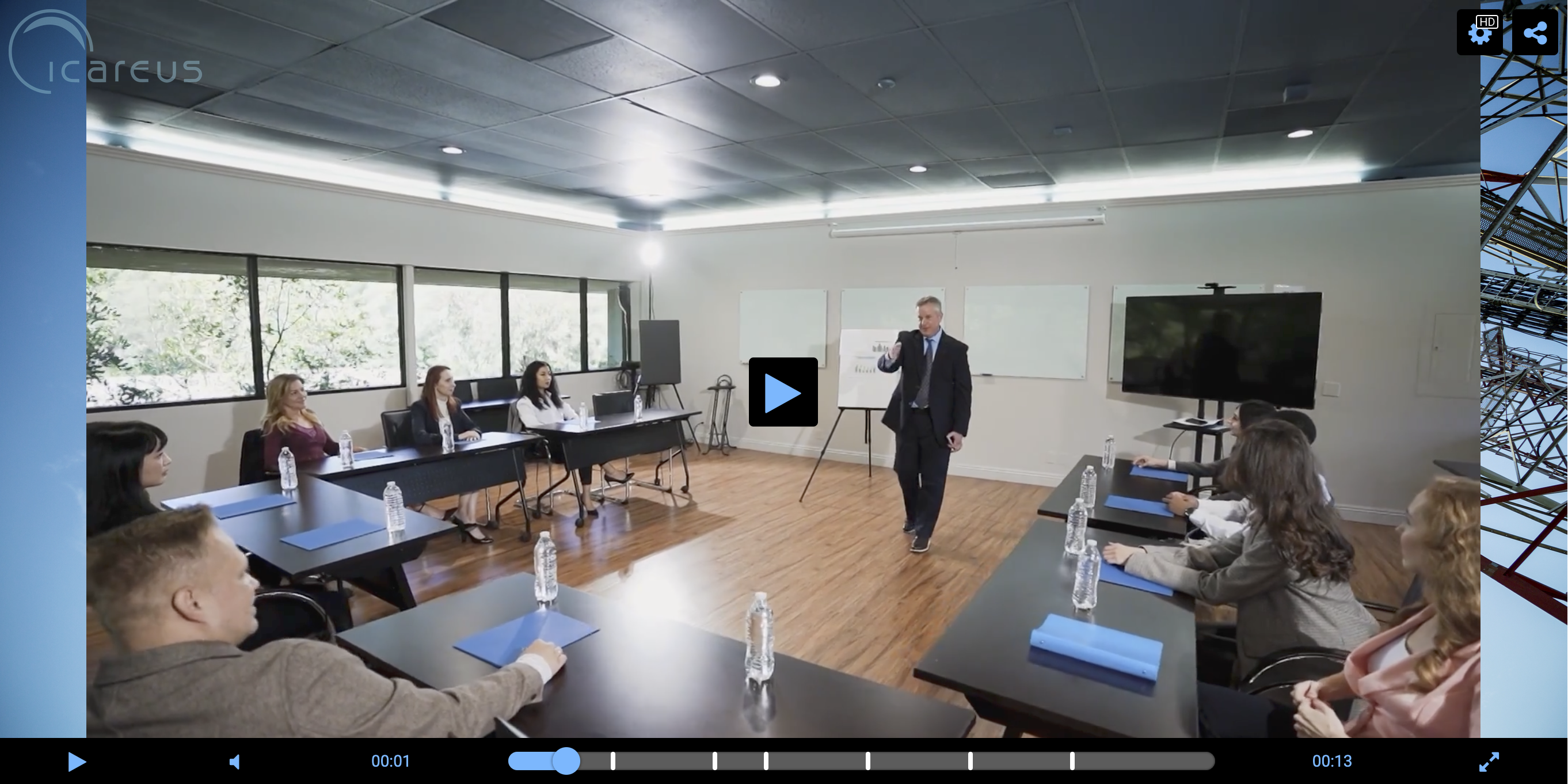
Soittimen taustakuva:
Logo
| Name | Type | Description |
| Logon kuva | Tiedoston lataus | Kuva näkyy videon päällä, valitussa nurkassa. Suosittelemme .png-kuvan käyttämistä (läpinäkyvällä taustalla). |
| Soittimen logon kohdeosoite | Tekstikenttä | Jos URL-osoite on liitetty tähän, soittimen logoa napsauttamalla avautuu välilehti kyseiseen URL-osoitteeseen. |
| Soittimen logon sijainti | Pudotusvalikko | Pelaajalogon sijainti, yksi sen neljästä nurkasta. |
Soittimen logo on aina näkyvissä | Valinta | Jos logo ei ole aktiivinen, se näkyy vain, kun kursoria liikutetaan pelaajan yläpuolella tai kun pelaajan käyttöliittymää käytetään. Jos se on aktiivinen, logo on aina näkyvissä. |
Ulkoasu
| Nimi | Tyyppi | Kuvaus |
| Soittimen ulkoasu | Pudotusvalikko | Soittimen tyyli. Oletusarvo on S1, muut vaihtoehdot ovat S2, Outstream ja TV (kuvat alla). |
| Ulkoasun taustaväri | Värinvalinta | Soittimen käyttöliittymän pohjaväri. |
| Ulkoasun painikeväri | Värinvalinta | Painikkeiden väri, kun niiden päällä ei ole kursoria, myös tekstin ja muiden ei-taustaelementtien väri. |
Ulkoasun korostusväri | Värinvalinta | Painikkeiden väri, kun kursori viedään niiden päälle. |
Soittimen taustakuva | Tiedoston lataus | Kuva videon takana - näytetään, kun video ei ole vielä latautunut soittimeen tai jos videolla on eri kuvasuhde kuin soittimella. Jos mitään ei ole ladattu, näytetään Icareuksen oletustaustakuva. |
Sisältölaatikko
| Nimi | Tyyppi | Kuvaus |
| Sisältölaatikon taustakuva | Tiedoston lataus | Videosoittimen takana näytettävä kuva, peittää videon sisältölaatikon (Lisää kohdassa Mitat). |
| Rajan väri | Värinvalinta | Videosoitinta ympäröivän reunuksen väri. Oletusarvoisesti musta (#000000). |
| Rajan leveys | Numeronsyöttö | Soittimen rajaviivan paksuus pikseleinä. |
Esimerkki (yllä olevan kuvan asetuksilla):
Analytiikka
| Nimi | Tyyppi | Kuvaus |
| Salli analytiikkaevästeet | Valinta | Jos tämä on aktivoitu, tallentaa katsojien laitetunnukset evästeisiin. |
| Lähetä analytiikkaa | Valinta | Jos tämä on aktivoitu, lähettää videon analytiikkadatan järjestelmäämme. Löydät nämä videokohtaiset analytiikkatiedot valikosta tai yksittäisen videon sivulta, kohdasta Analytiikka. |
Toistoasetukset
| Nimi | Tyyppi | Kuvaus |
| Aloita toisto automaattisesti | Valinta | Jos tämä on aktivoitu, videon toisto alkaa heti, kun soitin latautuu. |
| Näytä nopeusasetukset | Valinta | Jos se on aktivoitu, soittimen oikeaan yläkulmaan ilmestyy painike, jonka kautta käyttäjä voi vaihtaa videon toistonopeutta x0,25 nopeudesta x2 nopeuteen asti. |
Soittimen luominen
Kun olet saanut asetukset valmiiksi, muista tallentaa ne napsauttamalla esikatselusoittimen alla olevaa Tallenna-painiketta. Näin lisäät lataamasi kuvat (esim. logo, tausta) esikatseluun, sen lisäksi, että tallennat soittimen asetukset ja lisäät soittimen soitinluetteloon.
Palatessasi takaisin pelaajalistalle löydät uuden soittimen siitä.
Soitinlistan toiminnot
Jokaisella soittimella on oikealla puolellaan muutama toimintopainike:
- Lukitus/avaus: Lukittuja soittimia ei voi muokata tai poistaa.
- Esikatselu: Avaa soittimen (ja demovideon) modaalissa. Ei vielä totetettu
- Muokkaa: Avaa soittimen asetussivun.
- Poista: Poistaa soittimen.