Recorder – Näytön ja kameran tallentaminen
Johdanto
Recorder on
Icareus Videopilveen kuuluva tallennustyökalu, jolla voit tallentaa
näyttöä, verkkokameraa tai molempia samanaikaisesti. Tallenteet voidaan
tallentaa suoraan mediakirjastoon jatkokäyttöä varten.
Recorder sopii esimerkiksi:
- koulutusvideoiden tallentamiseen
- esitysten tai demojen nauhoittamiseen
- ruudunkaappausvideoihin
- picture-in-picture -esityksiin, joissa kamera ja näyttö näkyvät samanaikaisesti
Recorder avataan Studion projektisivulta, yläpalkin Recorder-painikkeesta.
Kameran ja mikrofonin käyttöoikeudet
Kun
avaat Recorderin ensimmäistä kertaa, sovellus pyytää selaimelta
käyttöoikeuden kameraan ja mikrofoniin. Nämä oikeudet tarvitaan, jotta
Recorder voi tallentaa videota ja ääntä.
Näytölle avautuu sivu "Salli kameran ja mikrofonin käyttö", jossa Recorder odottaa selaimen lupaa.
Näytölle avautuu sivu "Salli kameran ja mikrofonin käyttö", jossa Recorder odottaa selaimen lupaa.
Selaimesi näyttää lupapyynnön, jossa pyydetään sallimaan recorder.icareus.com käyttää kameraa ja mikrofonia.
Lupapyynnön sijainti ja kieli riippuvat käyttämästäsi selaimesta ja sen asetuksista.
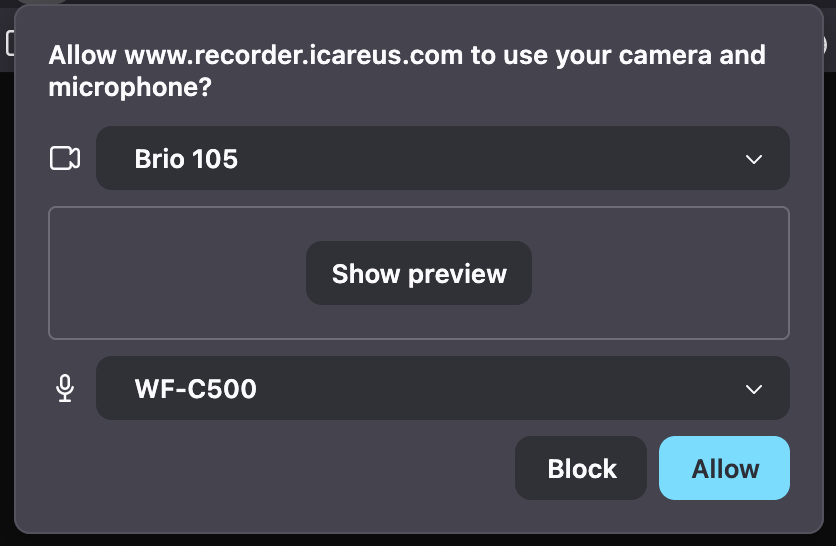
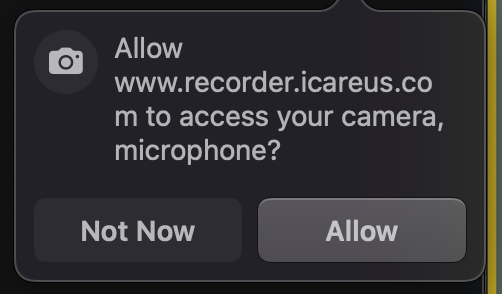
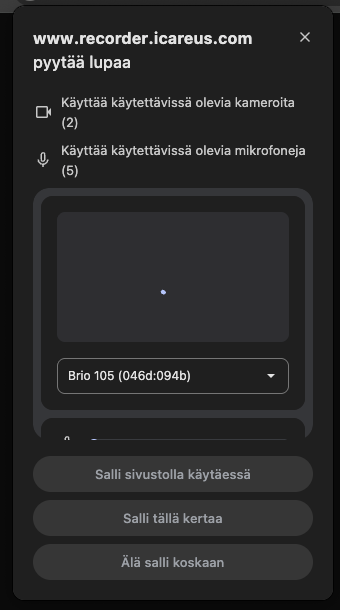
Myös laitteesi käyttöjärjestelmä saattaa pyytää erikseen lupaa kameran käyttöön, jos et ole aiemmin käyttänyt kameraa tällä selaimella.
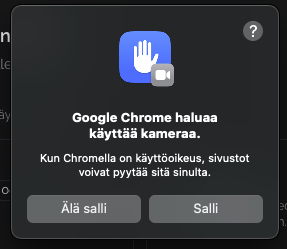
Valitse Allow / Salli jatkaaksesi.
Kun lupa on annettu, Recorder siirtyy automaattisesti uuteen näkymään, jossa voit määrittää tallennuksen asetukset ennen tallennuksen aloittamista.
Lupapyynnön sijainti ja kieli riippuvat käyttämästäsi selaimesta ja sen asetuksista.
Myös laitteesi käyttöjärjestelmä saattaa pyytää erikseen lupaa kameran käyttöön, jos et ole aiemmin käyttänyt kameraa tällä selaimella.
Valitse Allow / Salli jatkaaksesi.
Kun lupa on annettu, Recorder siirtyy automaattisesti uuteen näkymään, jossa voit määrittää tallennuksen asetukset ennen tallennuksen aloittamista.
Jos lupa on estetty
Jos et antanut lupaa tai selaimesi estää sen, kamera ja mikrofoni eivät ole käytettävissä.
Voit ottaa käyttöoikeudet käyttöön seuraavasti:
Voit ottaa käyttöoikeudet käyttöön seuraavasti:
- Klikkaa selaimen osoiterivin vieressä olevaa lukko- tai kamerakuvaketta.
- Avaa Sivuston asetukset tai Käyttöoikeudet.
- Aseta Kamera ja Mikrofoni tilaan Salli.
- Päivitä sivu.
Tallennuksen asetukset
Tallennusasetukset löytyvät näkymän oikeasta reunasta.
Asettelu
Valitse, miten kamera ja näyttö näkyvät tallenteessa.
Vaihtoehdot:
Vaihtoehdot:
- Vierekkäin – kamera ja näyttö näkyvät rinnakkain
- Vain kamera – tallennetaan vain verkkokamera
- Vain näyttö – tallennetaan vain näyttö
Verkkokameratallenne
Valitse kameran ja mikrofonin asetukset.
Kamera
Valitse käytettävä verkkokamera pudotusvalikosta.
Mikrofoni
Valitse tallennuksessa käytettävä mikrofoni pudotusvalikosta.
Äänitasomittari näyttää mikrofonin aktiivisuuden.
Lisäasetukset
Lisäasetuksissa voit säätää kameratallennuksen laatua.
Jos tallenne pätkii tai kamera kuormittaa järjestelmää liikaa, voit rajoittaa kameran resoluutiota tai FPS-arvoa.
Jos tallenne pätkii tai kamera kuormittaa järjestelmää liikaa, voit rajoittaa kameran resoluutiota tai FPS-arvoa.
Resoluutio
Valitse kameratallennuksen resoluutio.
Oletuksena käytetään täyttä resoluutiota, mutta voit rajoittaa sen seuraaviin arvoihin:
- 1080p
- 720p
- 480p
Resoluutioarvon pienentäminen voi parantaa tallennuksen sujuvuutta hitaammilla laitteilla.
Vähimmäis-FPS
Määrittää tallenteen vähimmäisruutunopeuden.
Vaihtoehdot ovat:
- Oletus
- Vähintään 30 FPS
Korkeampi ruutunopeus voi tehdä videosta sulavamman, mutta saattaa myös lisätä laitteiston kuormitusta.
Näyttötallenne
Valitse, mitä ääntä näytön tallennuksessa käytetään.
Vaihtoehdot ovat:
Vaihtoehdot ovat:
- Vain näyttö (mikrofoni valinnainen)
- Näyttö + järjestelmä-ääni
Kun
valitset vaihtoehdon, selaimesi avaa oman Share / Jaa
-valintaikkunansa. Sen avulla voit valita, mitä haluat tallentaa,
esimerkiksi:
- koko näytön
- yksittäisen ikkunan
- selaimen välilehden
Näkyvät vaihtoehdot ja niiden nimet voivat vaihdella selaimen mukaan.
Esim. Chrome:
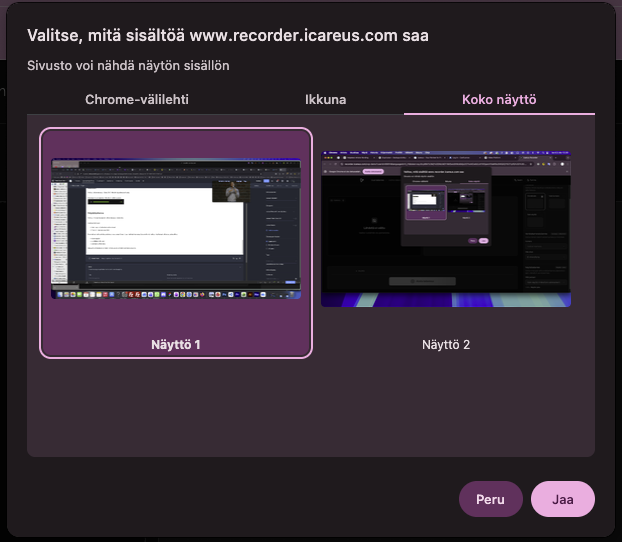
Järjestelmä-äänen tallennus ei ole tuettu kaikissa selaimissa.
Tallennuksen aloittaminen
Kun asetukset on määritetty, klikkaa Aloita tallennus -painiketta.
Tallennuksen aikana näet:
Tallennuksen aikana näet:
- tallennuksen keston
- käytössä olevat tallennuslähteet (kamera / näyttö / ääni)
- jäljellä olevan ajan (tallenteen enimmäispituus on 2 tuntia)
Tallennuksen aikana kamera- ja näyttöikkunoiden ympärillä näkyy punainen reunus sekä REC-merkintä.
Tallennuksen lopettaminen
Lopeta tallennus klikkaamalla Pysäytä tallennus -painiketta.
Tallennus voidaan keskeyttää vasta 15 sekunnin jälkeen tallennuksen aloittamisesta.
Tallennuksen jälkeen
Kun tallennus on valmis, näet esikatselun tallennetuista videoista.
Jos käytit sekä kameraa että näyttöä, ne näkyvät erillisinä videoina.
Voit:
Jos käytit sekä kameraa että näyttöä, ne näkyvät erillisinä videoina.
Voit:
- Lisätä tallenteet mediakirjastoon
- Hylätä tallenteen
Tallenteen lisääminen mediakirjastoon
Klikkaa Lisää mediakirjastoon, jotta tallenteet lisätään Icareus Videopilven mediakirjastoon.
Kamera-
ja näyttötallenteet tallennetaan erillisinä videoina. Jos siis
tallennat samanaikaisesti sekä kameraa että näyttöä, mediakirjastoon
lisätään kaksi erillistä videota.
Napsauttamalla Avaa-painiketta esikatselun oikeassa alanurkassa avaa mediakirjastoon lisätyn videon asetussivun.
Videoiden oletusnimi on Untitled, mutta sen voi muuttaa myöhemmin videon asetuksissa.
Voit
halutessasi käyttää Studiota luodaksesi esimerkiksi
picture-in-picture-videon, jossa molemmat tallenteet näkyvät
samanaikaisesti.
Tallenteen hylkääminen
Klikkaa Hylkää, jos et halua tallentaa videota.
Järjestelmä pyytää vahvistuksen ennen tallenteen poistamista.
Järjestelmä pyytää vahvistuksen ennen tallenteen poistamista.
Related Articles
Esittely: Icareus Studio
Icareus Studio on helppokäyttöinen selainpohjainen videoeditointityökalu kaikille markkinointiin, viestintään, koulutukseen ja videosisältöön erikoistuneille henkilöille, jotka haluavat tuottaa nopeasti brändättyjä videosisältöjä Icareus Suite ...Videon ja äänen nauhoitus
Videon ja äänen nauhoitus Videon nauhoitus on tärkeä ominaisuus, sillä sen avulla voit käyttää web-kameraa pienen videotallenteen, todennäköisesti puhuvan pään, tekemiseen. Kun olet saanut nauhoituksen valmiiksi, se näkyy projektin mediatiedostoissa, ...Icareus Studion yleiskatsaus
Johdanto Icareus Studio -editori on paikka, jossa luot ja muokkaat videoitasi. Käyttöliittymä on jaettu useisiin pääalueisiin: yläpalkkiin, Mediatyökalut & Asetukset -paneeliin, esikatselualueeseen ja aikajanaan. Tämä artikkeli antaa yleiskatsauksen ...Vienti Icareus Suiteen
Vienti Icareus Suiteen Studio on tärkeä osa Icareus Suite -videopilveä, mutta samalla se on itsenäinen järjestelmä. Kun videoita muokataan Studiossa, niitä hallinnoidaan ja julkaistaan Suitessa. Tämä tarkoittaa sitä, että kun olet saanut projektisi ...Anonyymit lataussivut
Johdanto Organisaatiot voivat luoda anonyymeja lataussivuja Icareus Videopilvessä. Anonyymi lataussivu mahdollistaa videotiedostojen lähettämisen ilman kirjautumista. Sivun kautta ladatut tiedostot tallentuvat automaattisesti valittuun kansioon ...